Domain einblenden.de kaufen?
Wir ziehen mit dem Projekt
einblenden.de um.
Sind Sie am Kauf der Domain
einblenden.de interessiert?
domain@kv-gmbh.de · 0541-91531010
Domain einblenden.de kaufen?
Welche DJ-Ausrüstung wird für das Mixing und Scratching von Musik benötigt?
Für das Mixing und Scratching von Musik benötigt man in der Regel zwei Plattenspieler oder CD-Player, einen Mixer und Kopfhörer. Optional können auch Effektgeräte wie Sampler oder Drum Machines verwendet werden. Zudem ist eine gute Soundanlage oder Kopfhörer wichtig, um den Mix gut hören zu können. **
Welche grundlegenden Funktionen muss ein DJ-Controller haben, um professionelle Mixing- und Scratching-Techniken zu ermöglichen?
Ein DJ-Controller muss über Jogwheels verfügen, um das Beatmatching zu ermöglichen. Zudem sollte er über Fader und Regler für die Lautstärke- und EQ-Steuerung verfügen. Außerdem ist ein Crossfader für das nahtlose Übergänge zwischen den Tracks wichtig. **


Ähnliche Suchbegriffe für Scratching
Top-Angebote
Produkte zum Begriff Scratching:
-
Trixie Scratching Cardboard With Toys White 38 x 30 cmKratzpappe mit Spielzeug für Katzen von Trixie in weißem Design. Diese Trixie Katzen-Kratzpappe kombiniert eine Kratzfläche mit Spielzeug und gehört zum Sortiment der Haustierprodukte von Trixie, die entwickelt, geprüft und getestet werden, um eine hohe Qualität zu gewährleisten. Für Katzen Weiße Kratzpappe Mit Spielzeug Hersteller: Trixie Modell: TX48006 Ein praktisches Katzenzubehör zum Kratzen und Spielen.9,10 €*Versand: 2,99 €Sichere Weiterleitung zum Anbieter
-
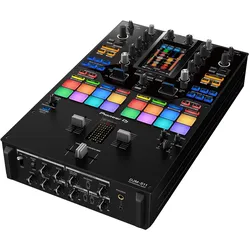
Pioneer DJM-S11 - 2-Kanal-DJ-Scratching-Mixer mit TouchscreenPioneer DJM-S11 2-Kanal-DJ-Scratching-Mixer mit Touchscreen für Serato DJ Pro/rekordbox (Schwarz) Voll auf die 11 Wachse über dich hinaus - mit dem DJM-S11 Dieser neue professionelle 2-Kanal-Battle-Mixer mit 4 Decks wartet gegenüber seinem Vorgänger DJM-S9 mit einigen Verbesserungen auf und bietet eine Reihe brandneuer Funktionen, mit denen du noch freier mit Serato DJ Pro oder rekordbox performen kannst Übersicht: Individualisierbares Touch-Display Ein anpassbares 4,3-Zoll-Touch-Display (ca 11 cm) gibt dir alle Informationen, die du benötigst Durchsuche Tracks, überprüfe Wellenformen und ändere die Textur der Musik dynamisch mit TOUCH FX Mit Touch MIDI könnst du Funktionen in deiner DJ-Software direkt steuern, ohne deinen Laptop anzufassen Wellenform-Bildschirm Konzentriere dich noch besser auf deinen Mix - dank des Farb-Touch-Displays mit hoher Bildrate, das alles von Wellenformen bis BPM anzeigt, damit du in der Zone bleiben kannst Du kannst es sogar an deinen bevorzugten Layoutstil anpassen Browser-Bildschirm Wähle Titel mithilfe der Infos auf dem Bildschirm schnell aus - du musst dazu nicht auf deinen Laptop sehen - und erfasse den Wiedergabestatus mit einem Blick Steuerbildschirm für Deck 3/4 Du möchtest mehr Sounds in deine Sets packen? Spiele bis zu 4 Tracks oder Samples gleichzeitig mithilfe derDeck 3/4-Steuerung, einer innovativen, über das Touch-Display zugänglichen Funktion, die zwei zusätzliche Decks hinzufügt An diesen zusätzlichen Decks kannst du EQs, Hot Cues, Pitch Bend und mehr steuern Deck Move Greife mit Serato DJ Pro auf zwei zusätzliche Deck 3/4-Funktionen zu Mit Deck Move kannst du Tracks nahtlos von Deck 1 nach 4 und von Deck 2 nach 3 verschieben Verwende diese Option, um deine Hauptdecks beim Mixen und Scratchen freizugeben Verwende die Dual Deck-Steuerung, um Lautstärke und Effekte für zwei Decks gleichzeitig anzupassen Touch FX-Bidschirm Drücke dich auf neue Arten aus Wenn du zum Touchscreen wechselst, kannst du zwei Effekte gleichzeitig steuern, indem du einen Finger über die Oberfläche ziehst, während die andere Hand mit dem Crossfader scratcht oder mit dem Finger auf den Performance-Pads trommelt FX-Einstellungsbildschirm Im Bildschirm FX-Einstellungen kannst du 4 Bänke mit Effekttypen und -parametern speichern und diese dann in verschiedenen Szenarien sofort aufrufen, z wenn wenn du battlest, Tracks mixt oder ein Club-Set spielst Touch MIDI-Bildschirm Touch MIDI bietet vier Bildschirmseiten mit Voreinstellungen, mit denen du Funktionen in deiner DJ-Software steuern kannst, ohne deinen Laptop anzufassen Die Steuerelemente können auch benutzerdefinierte MIDI-Zuordnungen haben, sodass du die Einstellungen an deinen Stil anpassen kannst Erweiterte Effektsektion Peppe deine Sets mit 22 Beat FX wie dem neuen Fader Pitch und Helix auf Smooth Echo ist ein neuer Effekt, den du automatisch aktivieren lassen kannst, wenn du die Fader bewegst oder auf die Pads tippst, die du als Trigger zugewiesen hast Smooth Echo Weise deiner Auswahl den Effekt Smooth Echo aus einer Auswahl von Steuerelementen zu, zB einem Fader oder Pad Schalte Smooth Echo mit der entsprechenden Taste ein, und das Echo wird ausgelöst, sobald du das entsprechende Steuerelement bewegst Mit den veränderbaren Parametern kannst du neue Sounds kreieren 22 Beat FX Peppe deine Sets mit allen 15 Beat FX des DJM-S9 sowie 7 neuen wie Fader Pitch und Helix auf Triggere bis zu 6 weitere Effekte aus deiner DJ-Software heraus, um Sounds zu kreieren, die dein Publikum noch nie zuvor gehört hat Verbesserte Performance-Pads Die 8 Performance-Pads sind größer und deshalb in heißen Battles leichter zu treffen Verwende in Serato DJ Pro den Combo Pad-Modus, um bis zu 4 verschiedene Pad-Modi gleichzeitig zu kombinieren, und verwende die Scratch Bank, um zugewiesene Scratch-Samples durch einfaches Tippen auf ein Pad aufzurufen Combo Pad-Modus Aktivieren in Serato DJ Pro den Combo Pad-Modus, um bis zu 4 verschiedene Pad-Modi gleichzeitig zu verwenden (2 Modi pro Kanal, 4 Pads pro Modus) und noch mehr Funktionen zu kombinieren Scratch Bank Mit dem neuen Pad-Modus Scratch Bank kannst du sofort Scratch-Samples aufrufen, die du in Serato DJ Pro zugewiesen hast, indem du einfach auf ein Pad tippst Du musstn nicht über das Touch-Display oder deinen Laptop browsen Verbesserter MAGVEL FADER PRO Wir haben das Feeling des MAGVEL FADER PRO verbessert und seine vertikale Steifigkeit um 30 Prozent erhöht Dadurch kannst du sicherer scratchenn, während die härtere Beschichtung um den Crossfader-Bereich den Verschleiß verringert Kristallklare Klangqualität Der DJM-S11 hat den rohen und hdichten Klang des DJM-900NXS2 geerbt - dank des DSPs mit 64-Bit-Mix- und Dithering-Verarbeitung in Studioqualität sowie einem Taktgeber mit geringem Jitter und einem hochwertigen 32-Bit-D/A-Wandler in der Master Out-Sektion Integrierter USB-Hub Schließe deinen DJ-Controller und andere Geräte :- einschließlich ausgewählter Geräte anderer Marken - an die b1949,22 €*Versand: 0,00 €Sichere Weiterleitung zum Anbieter
-
Kitty Play Cat scratching board in sisal 60 x 8.7 cmKratzbaum von Kitty Play bietet Katzen einen eigenen Platz, um ihre Krallen an der mit Sisal umwickelten Kratzfläche zu schärfen. Der Kitty Play Sisal-Kratzbaum ist für Katzen jeden Alters konzipiert und unterstützt ihr natürliches Kratzverhalten im Zuhause. Mit Sisal umwickelter Kratzbaum Geeignet für Katzen jeden Alters Hilft, einen Platz zum natürlichen Krallenschärfen bereitzustellen Ein praktisches Katzenzubehör für den täglichen Kratzbedarf.17,64 €*Versand: 5,99 €Sichere Weiterleitung zum Anbieter



-
Was tun, wenn Bildschirme verschiedene Farben anzeigen?
Wenn Bildschirme verschiedene Farben anzeigen, kann dies auf eine falsche Farbkalibrierung oder einen Defekt hinweisen. Zunächst sollte überprüft werden, ob die Bildschirme korrekt kalibriert sind und die richtigen Farbprofile verwenden. Wenn dies nicht das Problem löst, könnte es sein, dass einer der Bildschirme einen Defekt hat und repariert oder ersetzt werden muss. **
-
Wie funktioniert eine digitale Anzeigetafel und wie kann sie zur Visualisierung von Informationen genutzt werden?
Eine digitale Anzeigetafel besteht aus einem Bildschirm, der mit einem Computer verbunden ist und Inhalte wie Text, Bilder und Videos anzeigen kann. Die Informationen werden über eine Software auf den Bildschirm übertragen und können je nach Bedarf aktualisiert werden. Sie kann zur Anzeige von Nachrichten, Werbung, Fahrplänen, Wetterinformationen oder anderen relevanten Informationen in Echtzeit genutzt werden. **
-
Wie kann man in Open Office Präsentation Bilder nacheinander einblenden?
Um Bilder nacheinander in einer Open Office Präsentation einzublenden, können Sie die Funktion "Animationen" verwenden. Wählen Sie das Bild aus, das Sie einblenden möchten, klicken Sie auf "Einfügen" und dann auf "Animation". Wählen Sie eine Animation aus, z.B. "Einblenden", und stellen Sie die gewünschten Einstellungen ein, wie z.B. die Dauer der Animation oder den Zeitpunkt des Einblendens. Wiederholen Sie diesen Vorgang für jedes Bild, das Sie nacheinander einblenden möchten. **
-
Wie können Display-Anzeigen effektiv genutzt werden, um die Sichtbarkeit und den Erfolg einer Werbekampagne zu steigern?
Display-Anzeigen sollten gezielt platziert werden, um die Zielgruppe zu erreichen. Durch ansprechendes Design und relevante Inhalte können Nutzer zum Klicken animiert werden. Regelmäßige Analyse und Optimierung der Anzeigen sind entscheidend, um den Erfolg der Kampagne zu maximieren. **


Wie kann ich das VLC-Video auf dem Computer nur als kleine Einblendung anzeigen lassen?
Um das VLC-Video auf dem Computer nur als kleine Einblendung anzuzeigen, kannst du die Funktion "Always on Top" verwenden. Klicke dazu mit der rechten Maustaste auf das VLC-Fenster und wähle "Always on Top" aus dem Kontextmenü aus. Dadurch bleibt das VLC-Fenster immer im Vordergrund, auch wenn du andere Anwendungen öffnest. Du kannst dann die Größe des Fensters anpassen und es an einer beliebigen Stelle auf dem Bildschirm platzieren. **
Warum kann mein PC nicht gleichzeitig zwei Bildschirme anzeigen?
Es gibt mehrere mögliche Gründe, warum dein PC möglicherweise nicht in der Lage ist, zwei Bildschirme gleichzeitig anzuzeigen. Es könnte sein, dass deine Grafikkarte nicht über genügend Anschlüsse verfügt, um zwei Bildschirme anzuschließen. Es ist auch möglich, dass deine Grafikkarte nicht über genügend Leistung verfügt, um zwei Bildschirme gleichzeitig zu betreiben. Eine weitere Möglichkeit ist, dass deine Grafikkartentreiber nicht korrekt installiert oder veraltet sind. **
Top-Angebote
Produkte zum Begriff Scratching:
-
Kitty Play Cat scratching pad 48 x 12 cm greyKatzenkratzbaum mit Sisal bietet Katzen einen eigenen Platz, um ihre Krallen zu schärfen und das natürliche Kratzverhalten zu unterstützen. Kitty Play 83632 ist für Katzen jeden Alters konzipiert und bietet reichlich Gelegenheit zum regelmäßigen Krallenschärfen. Sisal-Kratzbaum von Kitty Play Unterstützt normales Krallenschärfverhalten Geeignet für Katzen jeden Alters Eine einfache und praktische Kratzlösung für das tägliche Wohlbefinden von Katzen.17,47 €*Versand: 2,99 €Sichere Weiterleitung zum Anbieter
-
Kitty Play Cat scratching pad 60 x 12 cm greyFor cats, it is a normal behavior to have the opportunity to sharpen their claws. And on this scratching post, they have ample opportunity for this. The scratching post is perfect for cats of all ages. Material: Carpet17,64 €*Versand: 5,99 €Sichere Weiterleitung zum Anbieter
-
Trixie Scratching Cardboard With Toys White 38 x 30 cmKratzpappe mit Spielzeug für Katzen von Trixie in weißem Design. Diese Trixie Katzen-Kratzpappe kombiniert eine Kratzfläche mit Spielzeug und gehört zum Sortiment der Haustierprodukte von Trixie, die entwickelt, geprüft und getestet werden, um eine hohe Qualität zu gewährleisten. Für Katzen Weiße Kratzpappe Mit Spielzeug Hersteller: Trixie Modell: TX48006 Ein praktisches Katzenzubehör zum Kratzen und Spielen.9,10 €*Versand: 2,99 €Sichere Weiterleitung zum Anbieter
-
Pioneer DJM-S11 - 2-Kanal-DJ-Scratching-Mixer mit TouchscreenPioneer DJM-S11 2-Kanal-DJ-Scratching-Mixer mit Touchscreen für Serato DJ Pro/rekordbox (Schwarz) Voll auf die 11 Wachse über dich hinaus - mit dem DJM-S11 Dieser neue professionelle 2-Kanal-Battle-Mixer mit 4 Decks wartet gegenüber seinem Vorgänger DJM-S9 mit einigen Verbesserungen auf und bietet eine Reihe brandneuer Funktionen, mit denen du noch freier mit Serato DJ Pro oder rekordbox performen kannst Übersicht: Individualisierbares Touch-Display Ein anpassbares 4,3-Zoll-Touch-Display (ca 11 cm) gibt dir alle Informationen, die du benötigst Durchsuche Tracks, überprüfe Wellenformen und ändere die Textur der Musik dynamisch mit TOUCH FX Mit Touch MIDI könnst du Funktionen in deiner DJ-Software direkt steuern, ohne deinen Laptop anzufassen Wellenform-Bildschirm Konzentriere dich noch besser auf deinen Mix - dank des Farb-Touch-Displays mit hoher Bildrate, das alles von Wellenformen bis BPM anzeigt, damit du in der Zone bleiben kannst Du kannst es sogar an deinen bevorzugten Layoutstil anpassen Browser-Bildschirm Wähle Titel mithilfe der Infos auf dem Bildschirm schnell aus - du musst dazu nicht auf deinen Laptop sehen - und erfasse den Wiedergabestatus mit einem Blick Steuerbildschirm für Deck 3/4 Du möchtest mehr Sounds in deine Sets packen? Spiele bis zu 4 Tracks oder Samples gleichzeitig mithilfe derDeck 3/4-Steuerung, einer innovativen, über das Touch-Display zugänglichen Funktion, die zwei zusätzliche Decks hinzufügt An diesen zusätzlichen Decks kannst du EQs, Hot Cues, Pitch Bend und mehr steuern Deck Move Greife mit Serato DJ Pro auf zwei zusätzliche Deck 3/4-Funktionen zu Mit Deck Move kannst du Tracks nahtlos von Deck 1 nach 4 und von Deck 2 nach 3 verschieben Verwende diese Option, um deine Hauptdecks beim Mixen und Scratchen freizugeben Verwende die Dual Deck-Steuerung, um Lautstärke und Effekte für zwei Decks gleichzeitig anzupassen Touch FX-Bidschirm Drücke dich auf neue Arten aus Wenn du zum Touchscreen wechselst, kannst du zwei Effekte gleichzeitig steuern, indem du einen Finger über die Oberfläche ziehst, während die andere Hand mit dem Crossfader scratcht oder mit dem Finger auf den Performance-Pads trommelt FX-Einstellungsbildschirm Im Bildschirm FX-Einstellungen kannst du 4 Bänke mit Effekttypen und -parametern speichern und diese dann in verschiedenen Szenarien sofort aufrufen, z wenn wenn du battlest, Tracks mixt oder ein Club-Set spielst Touch MIDI-Bildschirm Touch MIDI bietet vier Bildschirmseiten mit Voreinstellungen, mit denen du Funktionen in deiner DJ-Software steuern kannst, ohne deinen Laptop anzufassen Die Steuerelemente können auch benutzerdefinierte MIDI-Zuordnungen haben, sodass du die Einstellungen an deinen Stil anpassen kannst Erweiterte Effektsektion Peppe deine Sets mit 22 Beat FX wie dem neuen Fader Pitch und Helix auf Smooth Echo ist ein neuer Effekt, den du automatisch aktivieren lassen kannst, wenn du die Fader bewegst oder auf die Pads tippst, die du als Trigger zugewiesen hast Smooth Echo Weise deiner Auswahl den Effekt Smooth Echo aus einer Auswahl von Steuerelementen zu, zB einem Fader oder Pad Schalte Smooth Echo mit der entsprechenden Taste ein, und das Echo wird ausgelöst, sobald du das entsprechende Steuerelement bewegst Mit den veränderbaren Parametern kannst du neue Sounds kreieren 22 Beat FX Peppe deine Sets mit allen 15 Beat FX des DJM-S9 sowie 7 neuen wie Fader Pitch und Helix auf Triggere bis zu 6 weitere Effekte aus deiner DJ-Software heraus, um Sounds zu kreieren, die dein Publikum noch nie zuvor gehört hat Verbesserte Performance-Pads Die 8 Performance-Pads sind größer und deshalb in heißen Battles leichter zu treffen Verwende in Serato DJ Pro den Combo Pad-Modus, um bis zu 4 verschiedene Pad-Modi gleichzeitig zu kombinieren, und verwende die Scratch Bank, um zugewiesene Scratch-Samples durch einfaches Tippen auf ein Pad aufzurufen Combo Pad-Modus Aktivieren in Serato DJ Pro den Combo Pad-Modus, um bis zu 4 verschiedene Pad-Modi gleichzeitig zu verwenden (2 Modi pro Kanal, 4 Pads pro Modus) und noch mehr Funktionen zu kombinieren Scratch Bank Mit dem neuen Pad-Modus Scratch Bank kannst du sofort Scratch-Samples aufrufen, die du in Serato DJ Pro zugewiesen hast, indem du einfach auf ein Pad tippst Du musstn nicht über das Touch-Display oder deinen Laptop browsen Verbesserter MAGVEL FADER PRO Wir haben das Feeling des MAGVEL FADER PRO verbessert und seine vertikale Steifigkeit um 30 Prozent erhöht Dadurch kannst du sicherer scratchenn, während die härtere Beschichtung um den Crossfader-Bereich den Verschleiß verringert Kristallklare Klangqualität Der DJM-S11 hat den rohen und hdichten Klang des DJM-900NXS2 geerbt - dank des DSPs mit 64-Bit-Mix- und Dithering-Verarbeitung in Studioqualität sowie einem Taktgeber mit geringem Jitter und einem hochwertigen 32-Bit-D/A-Wandler in der Master Out-Sektion Integrierter USB-Hub Schließe deinen DJ-Controller und andere Geräte :- einschließlich ausgewählter Geräte anderer Marken - an die b1949,22 €*Versand: 0,00 €Sichere Weiterleitung zum Anbieter
-
Welche DJ-Ausrüstung wird für das Mixing und Scratching von Musik benötigt?
Für das Mixing und Scratching von Musik benötigt man in der Regel zwei Plattenspieler oder CD-Player, einen Mixer und Kopfhörer. Optional können auch Effektgeräte wie Sampler oder Drum Machines verwendet werden. Zudem ist eine gute Soundanlage oder Kopfhörer wichtig, um den Mix gut hören zu können. **
-
Welche grundlegenden Funktionen muss ein DJ-Controller haben, um professionelle Mixing- und Scratching-Techniken zu ermöglichen?
Ein DJ-Controller muss über Jogwheels verfügen, um das Beatmatching zu ermöglichen. Zudem sollte er über Fader und Regler für die Lautstärke- und EQ-Steuerung verfügen. Außerdem ist ein Crossfader für das nahtlose Übergänge zwischen den Tracks wichtig. **
-
Was tun, wenn Bildschirme verschiedene Farben anzeigen?
Wenn Bildschirme verschiedene Farben anzeigen, kann dies auf eine falsche Farbkalibrierung oder einen Defekt hinweisen. Zunächst sollte überprüft werden, ob die Bildschirme korrekt kalibriert sind und die richtigen Farbprofile verwenden. Wenn dies nicht das Problem löst, könnte es sein, dass einer der Bildschirme einen Defekt hat und repariert oder ersetzt werden muss. **
-
Wie funktioniert eine digitale Anzeigetafel und wie kann sie zur Visualisierung von Informationen genutzt werden?
Eine digitale Anzeigetafel besteht aus einem Bildschirm, der mit einem Computer verbunden ist und Inhalte wie Text, Bilder und Videos anzeigen kann. Die Informationen werden über eine Software auf den Bildschirm übertragen und können je nach Bedarf aktualisiert werden. Sie kann zur Anzeige von Nachrichten, Werbung, Fahrplänen, Wetterinformationen oder anderen relevanten Informationen in Echtzeit genutzt werden. **
Ähnliche Suchbegriffe für Scratching
-
Kitty Play Cat scratching board in sisal 60 x 8.7 cmKratzbaum von Kitty Play bietet Katzen einen eigenen Platz, um ihre Krallen an der mit Sisal umwickelten Kratzfläche zu schärfen. Der Kitty Play Sisal-Kratzbaum ist für Katzen jeden Alters konzipiert und unterstützt ihr natürliches Kratzverhalten im Zuhause. Mit Sisal umwickelter Kratzbaum Geeignet für Katzen jeden Alters Hilft, einen Platz zum natürlichen Krallenschärfen bereitzustellen Ein praktisches Katzenzubehör für den täglichen Kratzbedarf.17,64 €*Versand: 5,99 €Sichere Weiterleitung zum Anbieter
-
Wie kann man in Open Office Präsentation Bilder nacheinander einblenden?
Um Bilder nacheinander in einer Open Office Präsentation einzublenden, können Sie die Funktion "Animationen" verwenden. Wählen Sie das Bild aus, das Sie einblenden möchten, klicken Sie auf "Einfügen" und dann auf "Animation". Wählen Sie eine Animation aus, z.B. "Einblenden", und stellen Sie die gewünschten Einstellungen ein, wie z.B. die Dauer der Animation oder den Zeitpunkt des Einblendens. Wiederholen Sie diesen Vorgang für jedes Bild, das Sie nacheinander einblenden möchten. **
-
Wie können Display-Anzeigen effektiv genutzt werden, um die Sichtbarkeit und den Erfolg einer Werbekampagne zu steigern?
Display-Anzeigen sollten gezielt platziert werden, um die Zielgruppe zu erreichen. Durch ansprechendes Design und relevante Inhalte können Nutzer zum Klicken animiert werden. Regelmäßige Analyse und Optimierung der Anzeigen sind entscheidend, um den Erfolg der Kampagne zu maximieren. **
-
Wie kann ich das VLC-Video auf dem Computer nur als kleine Einblendung anzeigen lassen?
Um das VLC-Video auf dem Computer nur als kleine Einblendung anzuzeigen, kannst du die Funktion "Always on Top" verwenden. Klicke dazu mit der rechten Maustaste auf das VLC-Fenster und wähle "Always on Top" aus dem Kontextmenü aus. Dadurch bleibt das VLC-Fenster immer im Vordergrund, auch wenn du andere Anwendungen öffnest. Du kannst dann die Größe des Fensters anpassen und es an einer beliebigen Stelle auf dem Bildschirm platzieren. **
-
Warum kann mein PC nicht gleichzeitig zwei Bildschirme anzeigen?
Es gibt mehrere mögliche Gründe, warum dein PC möglicherweise nicht in der Lage ist, zwei Bildschirme gleichzeitig anzuzeigen. Es könnte sein, dass deine Grafikkarte nicht über genügend Anschlüsse verfügt, um zwei Bildschirme anzuschließen. Es ist auch möglich, dass deine Grafikkarte nicht über genügend Leistung verfügt, um zwei Bildschirme gleichzeitig zu betreiben. Eine weitere Möglichkeit ist, dass deine Grafikkartentreiber nicht korrekt installiert oder veraltet sind. **
* Alle Preise verstehen sich inklusive der gesetzlichen Mehrwertsteuer und ggf. zuzüglich Versandkosten. Die Angebotsinformationen basieren auf den Angaben des jeweiligen Shops und werden über automatisierte Prozesse aktualisiert. Eine Aktualisierung in Echtzeit findet nicht statt, so dass es im Einzelfall zu Abweichungen kommen kann. ** Hinweis: Teile dieses Inhalts wurden von KI erstellt.